


設定の前に
スマートフォンとBluetooth通信を実行するため、bitreader+の近くで操作をしてください。
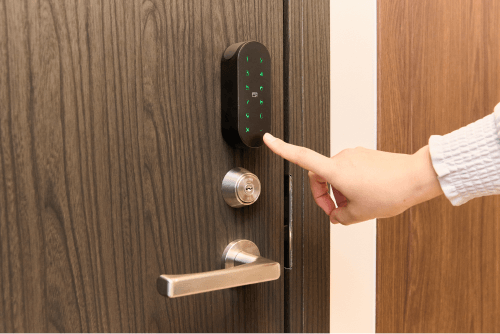
パスコードの設定
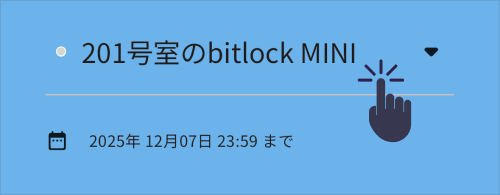
1. homehubアプリを起動し「デバイス名」をタップします
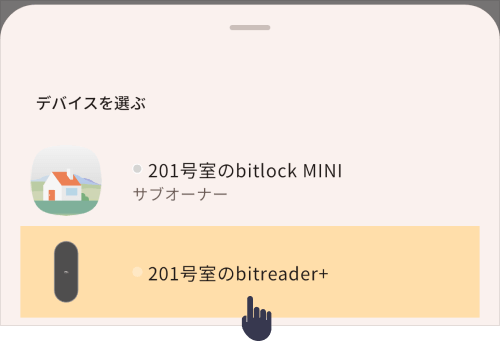
2. デバイス一覧の「bitreader+」をタップします
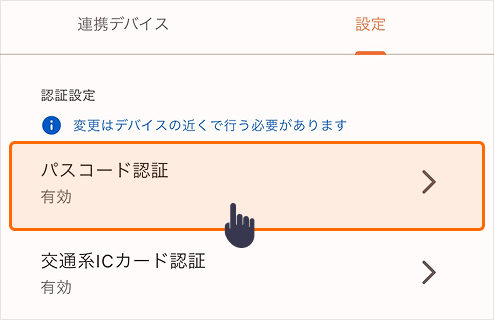
3. 設定画面の「パスコード認証」をタップします
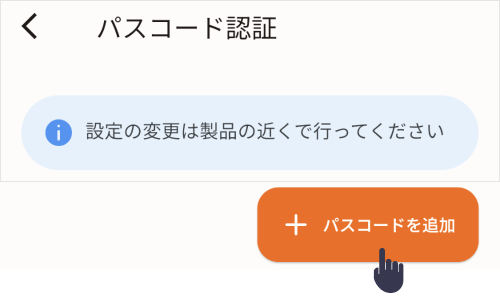
4. 「パスコードを追加」をタップします
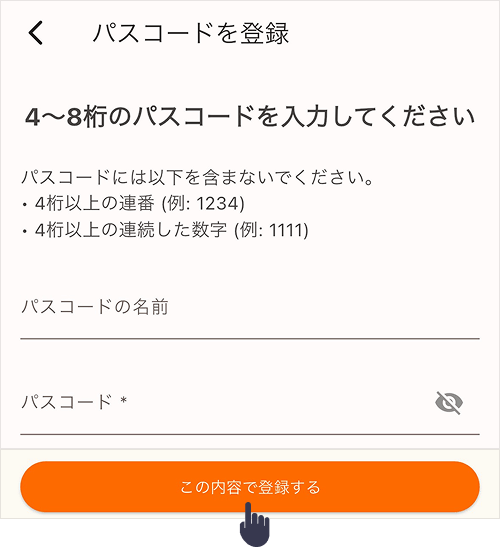
5. 「パスコードの名前」と「パスコード」を入力して「この内容で登録する」をタップします
- bitreader+には複数のパスコードの登録が可能です。名前をつけることでパスコードの区別が容易になります
6. 「パスコードを登録しました」と表示されたら完了です

bitreader+にパスコードを入力し、実際に解錠できることを確認してください。
NFCカードの設定
対応規格
FeliCa、モバイルFeliCa、MIFAREに対応しています。
- NFCカードについて「交通系ICカード」を推奨しています。その他のNFC機能付きのカードにも対応していますが、一部の「タッチ決済対応クレジットカードやモバイルNFCカード」については、内部に複数の識別コードを保有している、また動的に発行される仕組みのため、ご利用いただけない場合があります。
NFCカードの登録方法
1. homehubアプリを起動し「デバイス名」をタップします
2. デバイス一覧の「bitreader+」をタップします
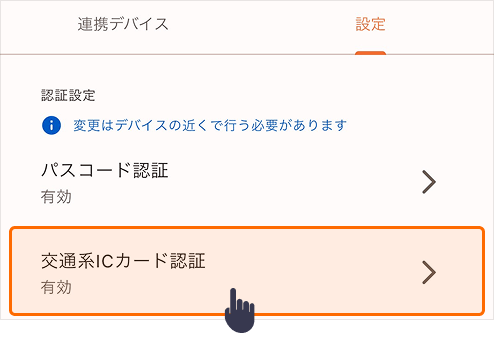
3. 設定画面の「交通系ICカード認証」をタップします
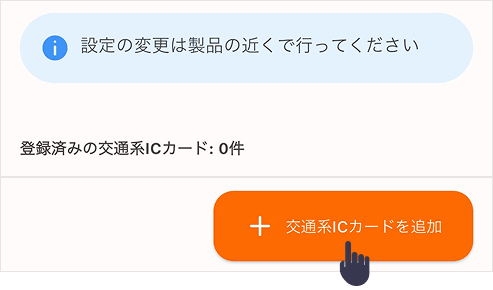
4. 「交通系ICカードを追加」をタップします
5. 「次へ」をタップします
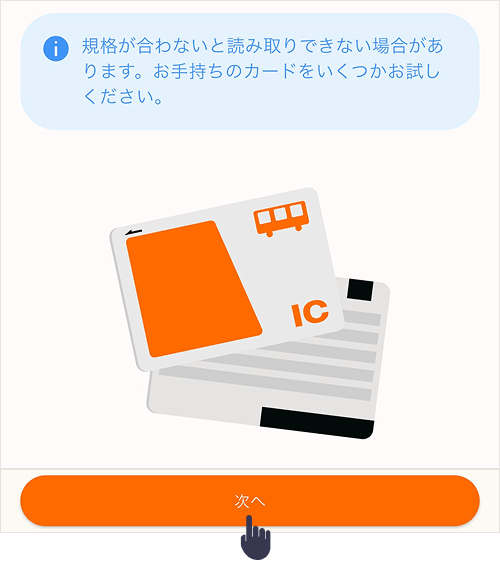
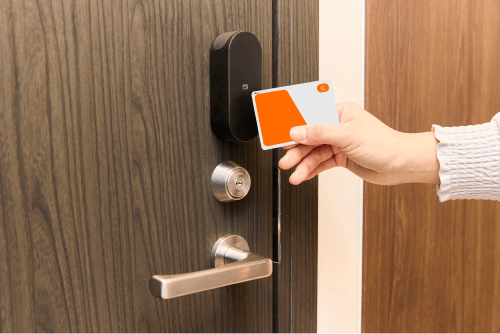
6. 読み取り画面になったら、bitreader+にカードをかざし、登録します
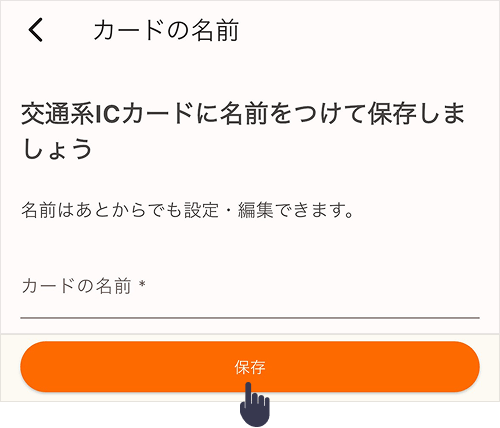
7. カードの名前を入力し「保存」をタップします
8. 「交通系ICカードを登録しました」と表示されたら完了です

bitreader+に登録したカードをかざし、実際に解錠できることをご確認ください。
Felica、モバイルFelicaのかざしかた
登録がうまくいかない場合は、以下の画像を参考にお試しください。
モバイルFelicaの場合
Androidの場合は、「スマートフォン本体背面にあるFeliCaアイコン」が、「bitreader+の白いマーク部分」に重なるようにかざします。
- FeliCaアイコンがない場合は、スマートフォンのマニュアルをご確認ください
iPhoneの場合は、「背面カメラの横」が「bitreader+の白いマーク部分」に重なるようにかざします。
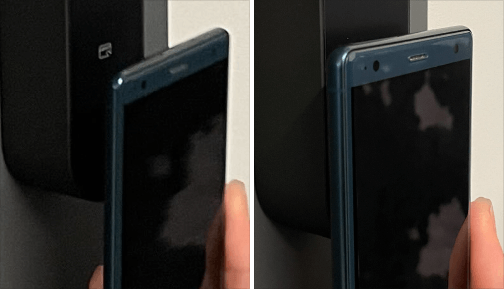
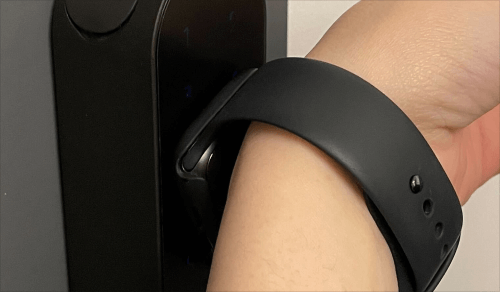
Apple Watch(モバイルFeliCa)の場合
Apple Watchの液晶画面を、bitreader+の白いマーク部分に重なるようにかざします。
EVERINGの場合
bitreader+のテンキー部分に対し、EVERINGが平行になるようにしてタッチします。
認識しない場合は、EVERINGの装着位置を「第二関節付近」にして、bitreader+とEVERINGの距離が近づくようにしてください。
.png)
よくある質問
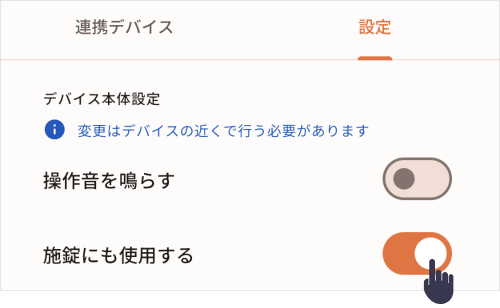
タッチやカードで「施錠」することはできますか?
可能です。設定画面から「施錠にも使用する」をONにしてください。
困ったときは
パスコードの設定を変更できない
設定ボタンがグレーアウトしている場合、項目が固定されているため、設定を変更することはできません。
以下のように「ボタンが右側で固定」されている場合は、パスコード認証機能は有効な状態です。
.png)
モバイルNFCの登録に失敗する
iPhoneの場合
Apple Payにカードの登録がない場合は設定できません。
複数枚のカードを登録している場合は、対象のカードを画面表示した状態で登録するか、
メインカードに設定したうえで、あらためてお試しください。
Apple Watchの場合
Apple Payにカードの登録がない場合、一部のモバイルFeliCaの規格はご利用いただけない場合があります。
交通系などのカードをご用意のうえ、あらためてご登録をお試しください。
Androidの場合
おサイフケータイやGoogle Payにカードの登録がない場合、複数台のおサイフケータイ対応機能をご利用中の場合、ご利用いただけない場合があります。
交通系などのカードをご用意のうえ、あらためてご登録をお試しください。
あわせてよく見られているページ
ご不明な点やお困りごとについては、こちらからサポート窓口へお問い合わせください。

