
2026-07-02
更新
edロック Connect Bitkey EditionのNFCカードの設定方法

本記事では、edロック Connect Bitkey EditionのNFCカード設定(登録・削除)方法をご案内します。
目次

NFCカードでの解錠
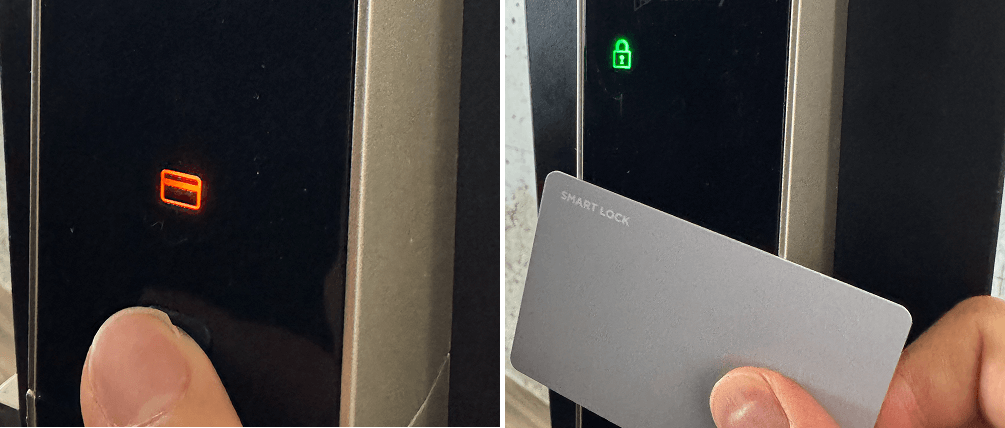
edロック Connect Bitkey Editionは、登録したNFCカードをかざして解錠することができます。カードの登録はhomehubアプリで実施します。
対応規格
「FeliCa」「Mifare」の規格に対応しています。
NFCカードの登録方法
1. homehubアプリを起動し、ホーム画面の背景イラストをタップします

2. 設定画面の「交通系ICカード認証」をタップします
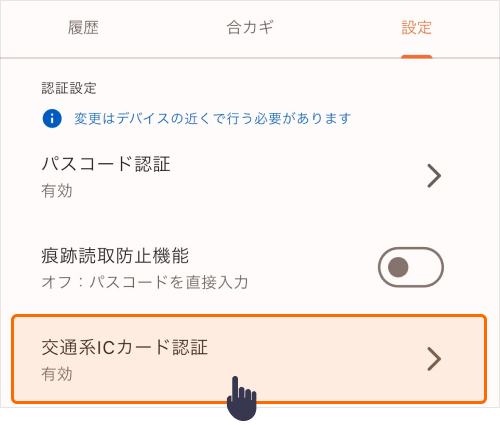
3. 「交通系ICカードを追加」をタップします
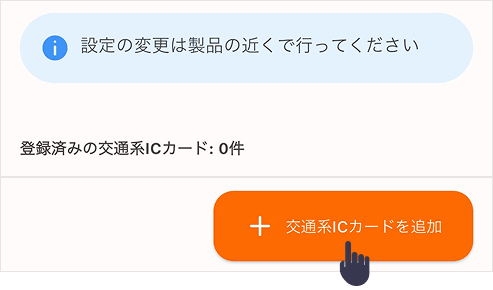
4. 「次へ」をタップします
5. 本体の起動ボタンを押して、本体の「カードアイコン」を点灯させます
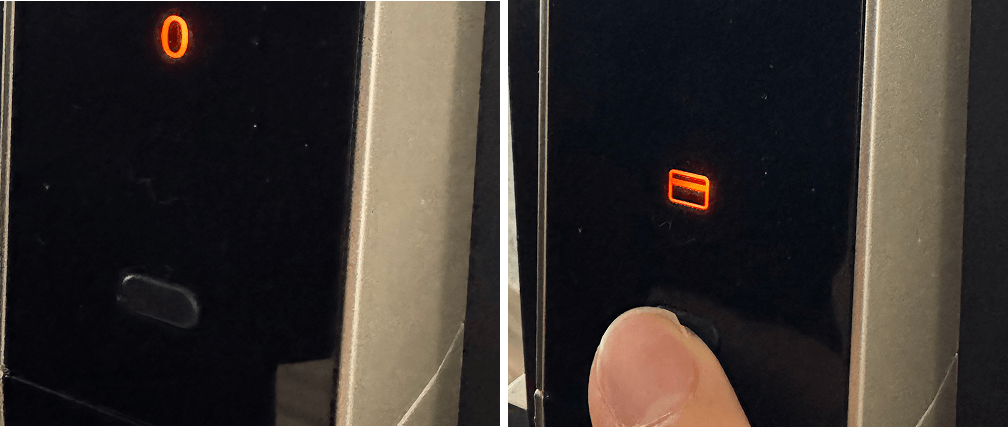
6. カードをカードアイコンの部分にかざします
.png)
7. カードの名前を入力し「保存」をタップします
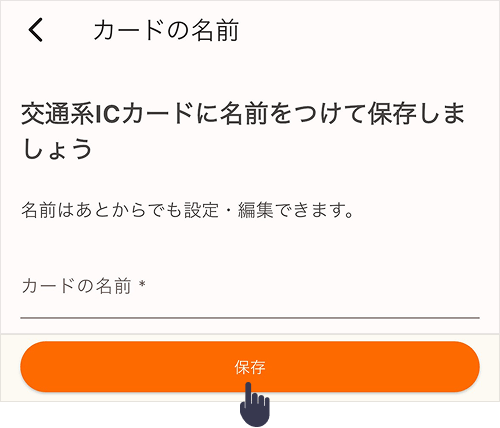
8. 「交通系ICカードを登録しました」と表示されたら完了です

登録したカードをかざして、解錠できることをご確認ください。
NFCカードの削除方法
1. homehubアプリを起動し、メニューをタップします
2. 認証画面の「交通系ICカード認証」をタップします
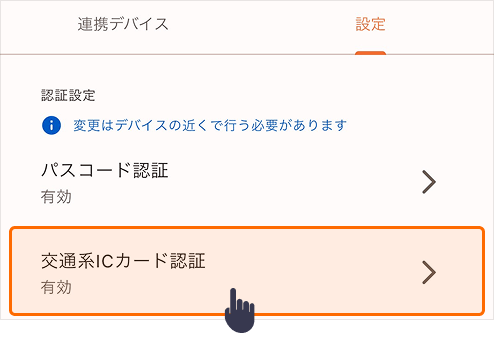
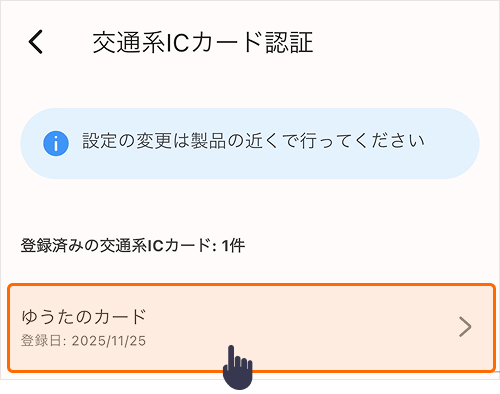
3. 削除対象のNFCカードをタップします
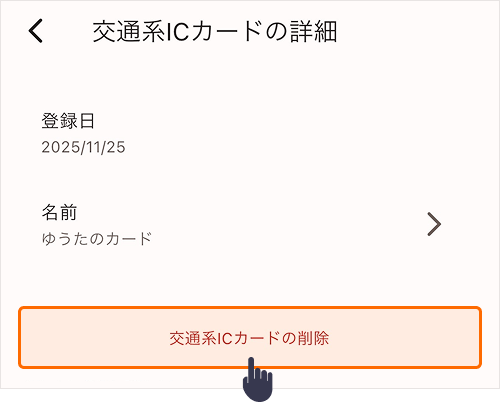
4. 「交通系ICカードの削除」をタップします
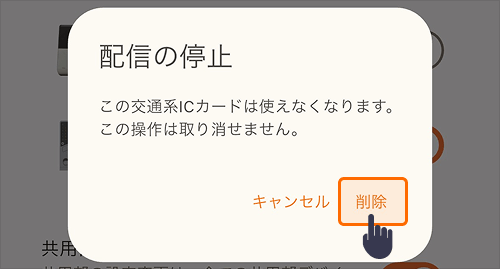
5. ポップアップが表示されたら「削除」をタップします
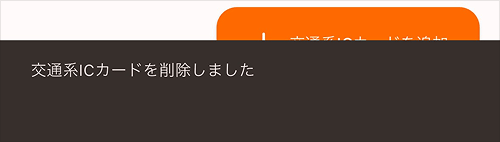
6. 「交通系ICカードを削除しました」と表示されたら完了です
困ったときは
カードの読み込みに失敗する
本体の起動ボタンを押して「カードマーク」が点灯することをご確認ください(「起動ボタン」を押す回数は設定により異なります)
また、NFCカードは「カードアイコンの部分」にかざしてください。

