

目次

パスワードの再設定
homehubアプリにログインするための「パスワードを忘れた場合」や「アカウントロックされた場合」は、本ページの手順を参考に「パスワードのリセット」を実施ください。
/alert-title アカウントロックについて | アカウント情報を3回以上間違えるとアカウントがロックされます。ロック状態は、パスワードをリセットすることで解消することが可能です。
.png)
アカウントがメールアドレスの場合
1. homehubアプリを起動し、ログイン画面の「パスワードを忘れた場合」をタップします。
.png)
2. アカウントのメールアドレスを入力し「再設定用の認証コードを送信」をタップします。
/alert アカウントのメールアドレスは「大文字」と「小文字」を区別します。大文字と小文字を混在して登録した場合は、正しい組み合わせでご入力ください。
3. パスワード再設定用のメールが届いたら「URL」をタップします
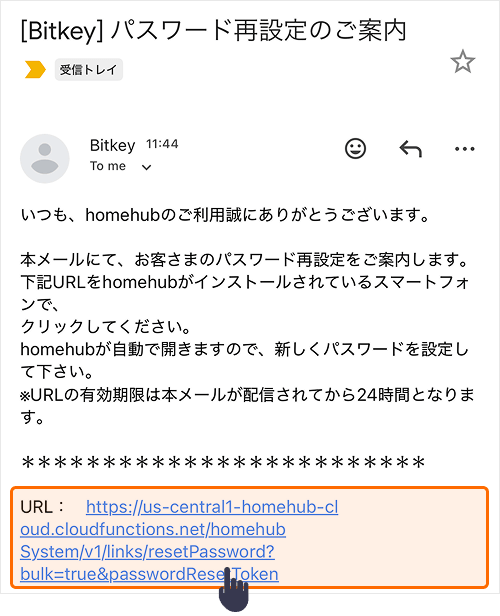
4. 新しいパスワードを入力し「パスワード再発行」をタップします。
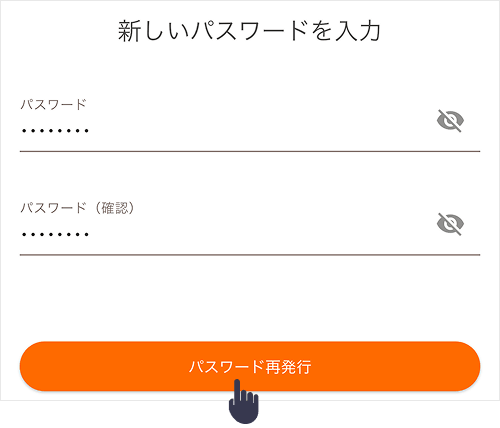
5. 再発行したパスワードでログインをしてください
アカウントが携帯電話番号の場合
1. homehubアプリを起動し、ログイン画面の「パスワードを忘れた場合」をタップします。
2. アカウントの電話番号を入力し「再設定用の認証コードを送信」をタップします。
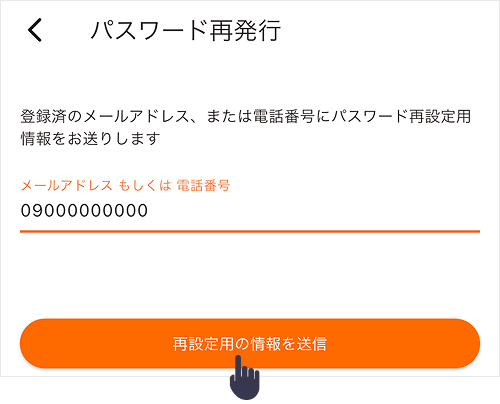
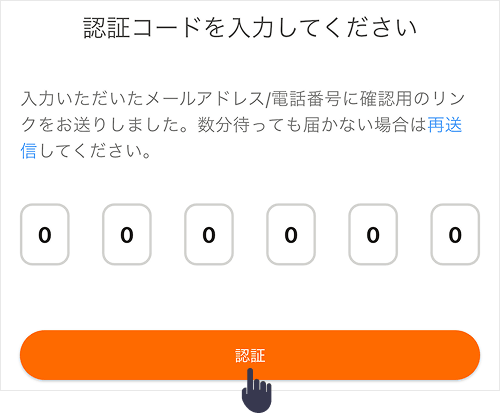
3. SMSで「パスワード再設定用コード」が届きます。
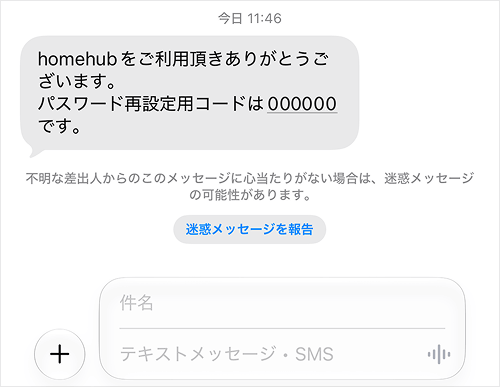
4. 認証コードをアプリに入力し「認証」をタップします
5. 新しいパスワードを入力し「パスワード再発行」をタップします。
6. 再発行したパスワードでログインをしてください。
困ったときは
再設定用のメールが届かない
主に以下の原因が考えられます。
/contact

