
2026-07-22
更新
PiACK Ⅲ smart Bitkey EditionのNFCカードの設定方法

本記事では、PiACK Ⅲ smart Bitkey EditionのNFCカード設定(登録・削除)方法をご案内します。
目次

NFCカードでの解錠
PiACK Ⅲ smart Bitkey Editionは、NFCカードを登録してかざして解錠することができます。カードの登録はhomehubアプリでおこないます。

対応規格
FeliCa規格のカードに対応しています。
- モバイルNFCはサポートしていません。カードタイプのものをご用意ください。
- NFCカードについて「交通系ICカード」を推奨しています。その他のNFC機能付きのカードにも対応していますが、一部の「タッチ決済対応クレジットカードやモバイルNFCカード」については、内部に複数の識別コードを保有している、また動的に発行される仕組みのため、ご利用いただけない場合があります。
NFCカードの登録方法
1. homehubアプリを起動し、ホーム画面の背景イラストをタップします

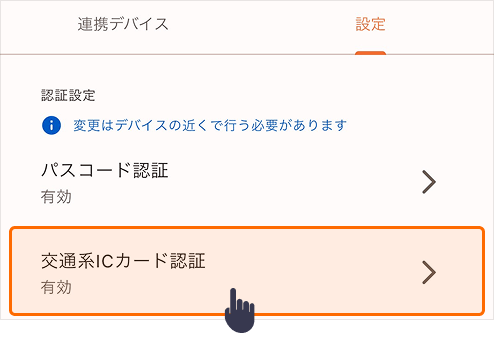
2. 設定画面の「交通系ICカード認証」をタップします
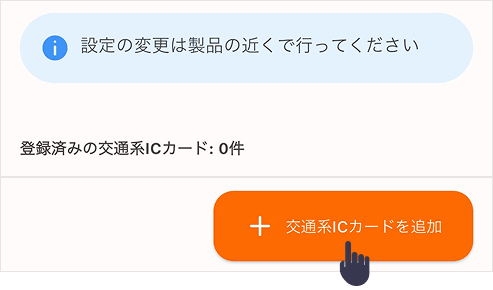
3. 「交通系ICカードを追加」をタップします
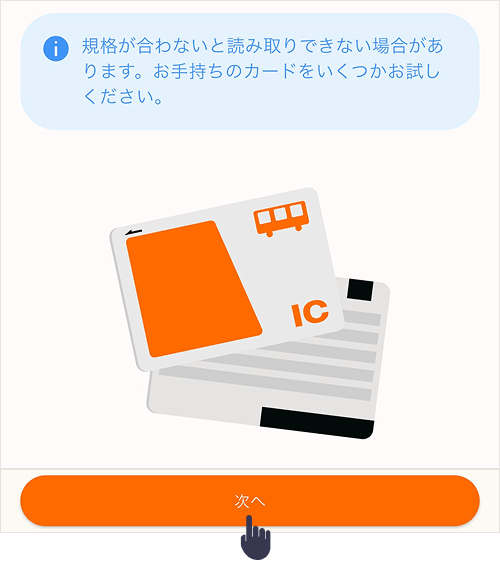
4. 「次へ」をタップします
5. ガイダンスに従って「起動ボタン」を押しテンキーの「C」を点灯させます

6. カードを「起動ボタン」の部分にかざします
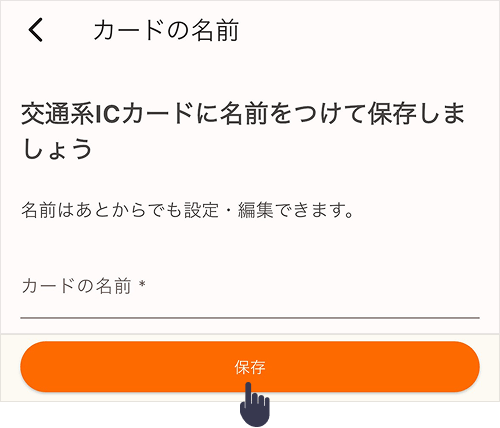
7. カードの名前を入力して「保存」をタップします
8. 「交通系ICカードを登録しました」と表示されたら完了です

登録したカードをかざして、実際に解錠できることをご確認ください。
NFCカードの削除方法
1. homehubアプリを起動し、メニューをタップします
2. 設定画面の「交通系ICカード認証」をタップします
3. 「交通系ICカードを追加」をタップします
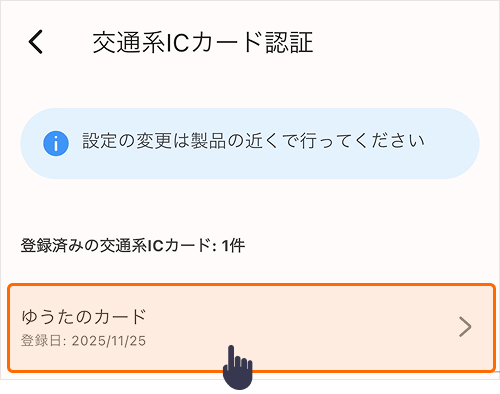
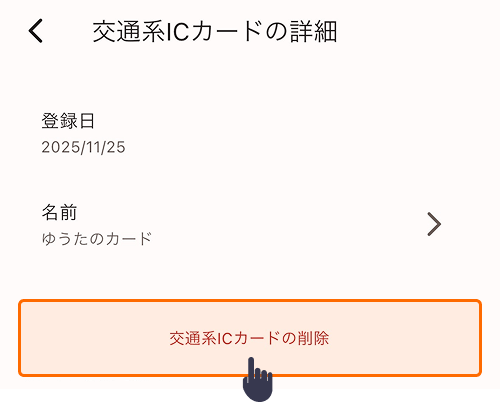
4. 「交通系ICカードの削除」をタップします
5. ポップアップが表示されたら「削除」をタップします
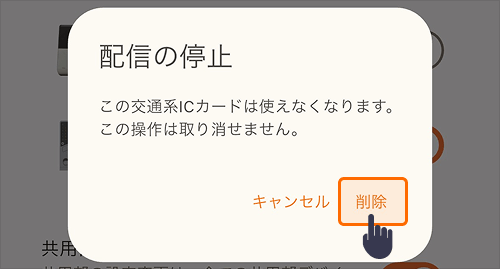
6. 「交通系ICカードを削除しました」と表示されたら完了です

困ったときは
「読み込みに失敗しました」と表示される
起動ボタンを押して一定時間経過すると読み込みモードが終了します。また、Felica規格以外のNFCカードは非対応のため、カードの規格をご確認ください。
あわせてよく見られているページ
ご不明な点やお困りごとについては、こちらからサポート窓口へお問い合わせください。

