


アプリにログインしたが、入居物件のカギが表示されない
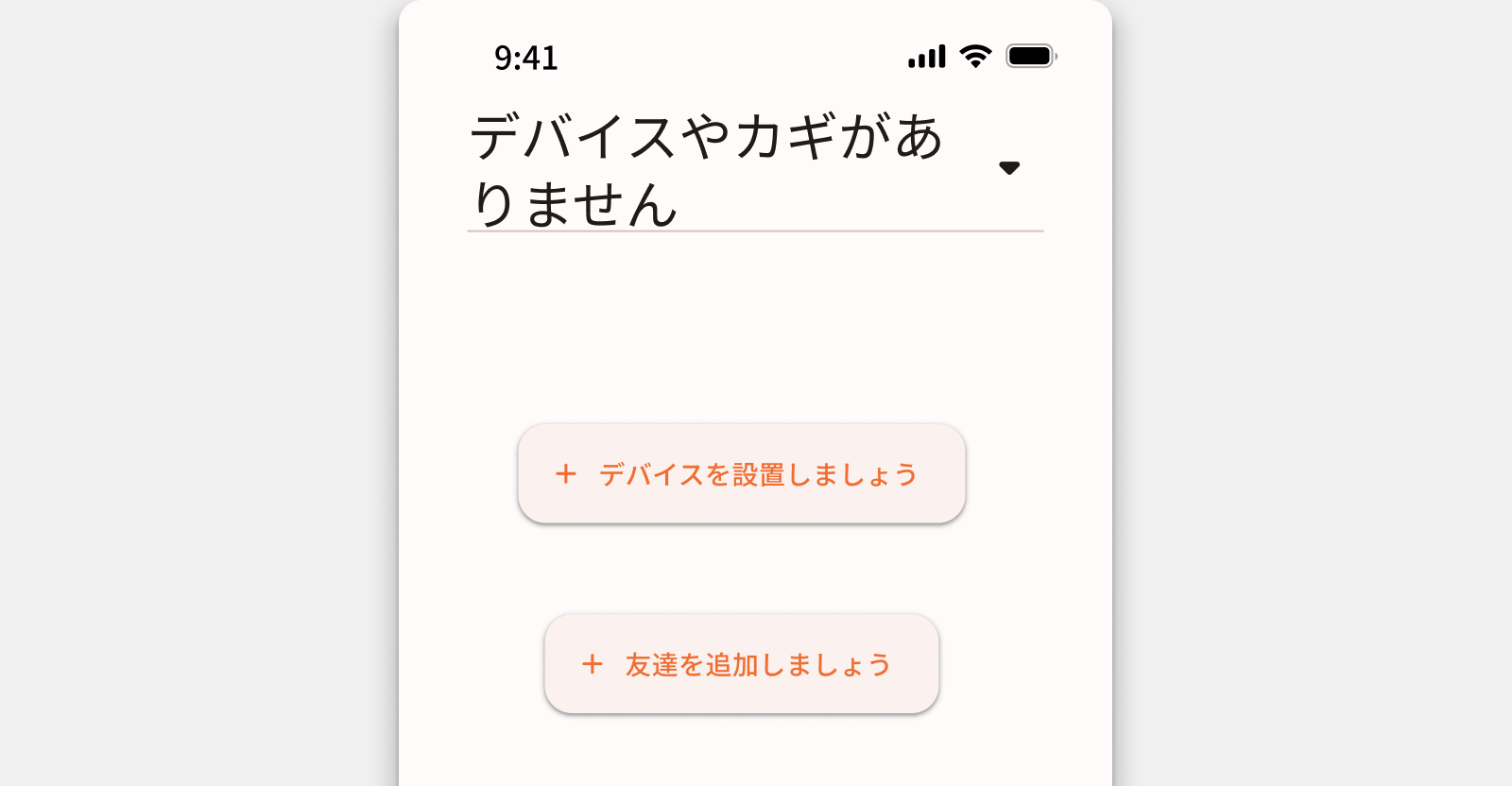
ログイン中のIDが、招待されたIDと異なっている可能性があります。
スマートロックのカギを受け取るには、必ず「管理会社から招待が届いたメールアドレス(または電話番号)」でログインする必要があります。
ふだん使いの個人アドレス等でログインしてしまうケースが多く見られるため、ログイン中のIDを今一度ご確認ください。
解決手順
1. 招待メール(またはSMS)のURLをタップする
.webp)
管理会社から届いた「1通目」の入居案内メール(もしくはSMS)を探し、記載されたURLをタップしてください。
※ メールが見当たらない場合は、迷惑メールもご確認ください
2. アカウント登録状況を確認する
URLをタップした後に表示される画面を以下から選択してください。
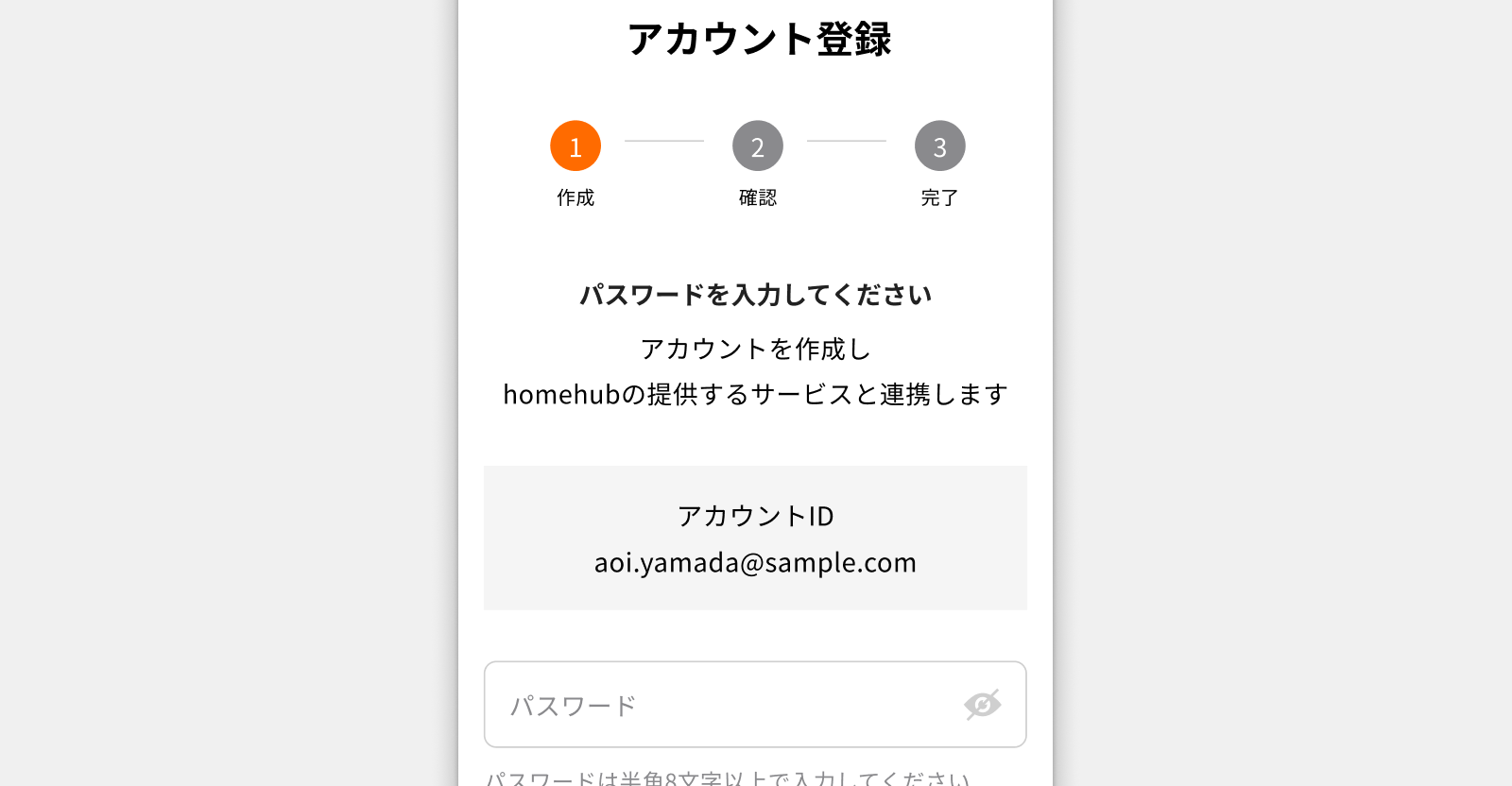
まだ、登録が完了していません。画面の指示に従ってアカウント登録を完了させてください。
- 画面に表示された「homehubアプリにログイン」のボタンをタップします
- 正しいIDが入力された状態で、ログイン画面が開きます
- 登録時に設定したパスワードを入力し、ログインするとカギが表示されます
※アプリがインストールされていない場合は、アプリストアに遷移します
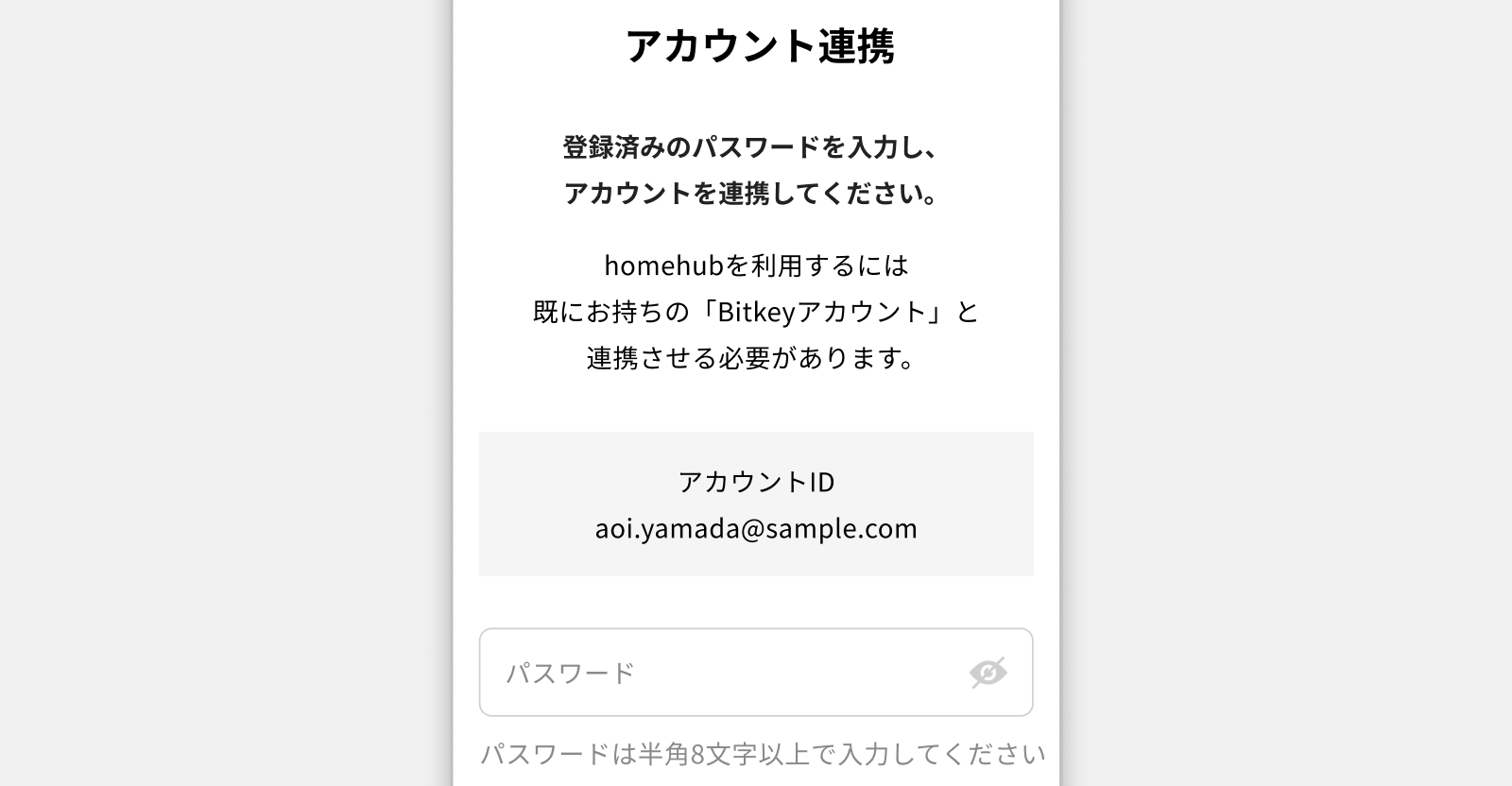
以前にhomehubもしくはその他のbitkeyサービスをご利用の場合に表示されます。
すでにアカウントをお持ちのため、画面の指示に従って、連携を完了させてください。
- 連携完了画面の「homehubアプリにログイン」のボタンをタップします
- 正しいIDが入力された状態で、ログイン画面が開きます
- 登録時に設定したパスワードを入力し、ログインするとカギが表示されます
※アプリがインストールされていない場合は、アプリストアに遷移します
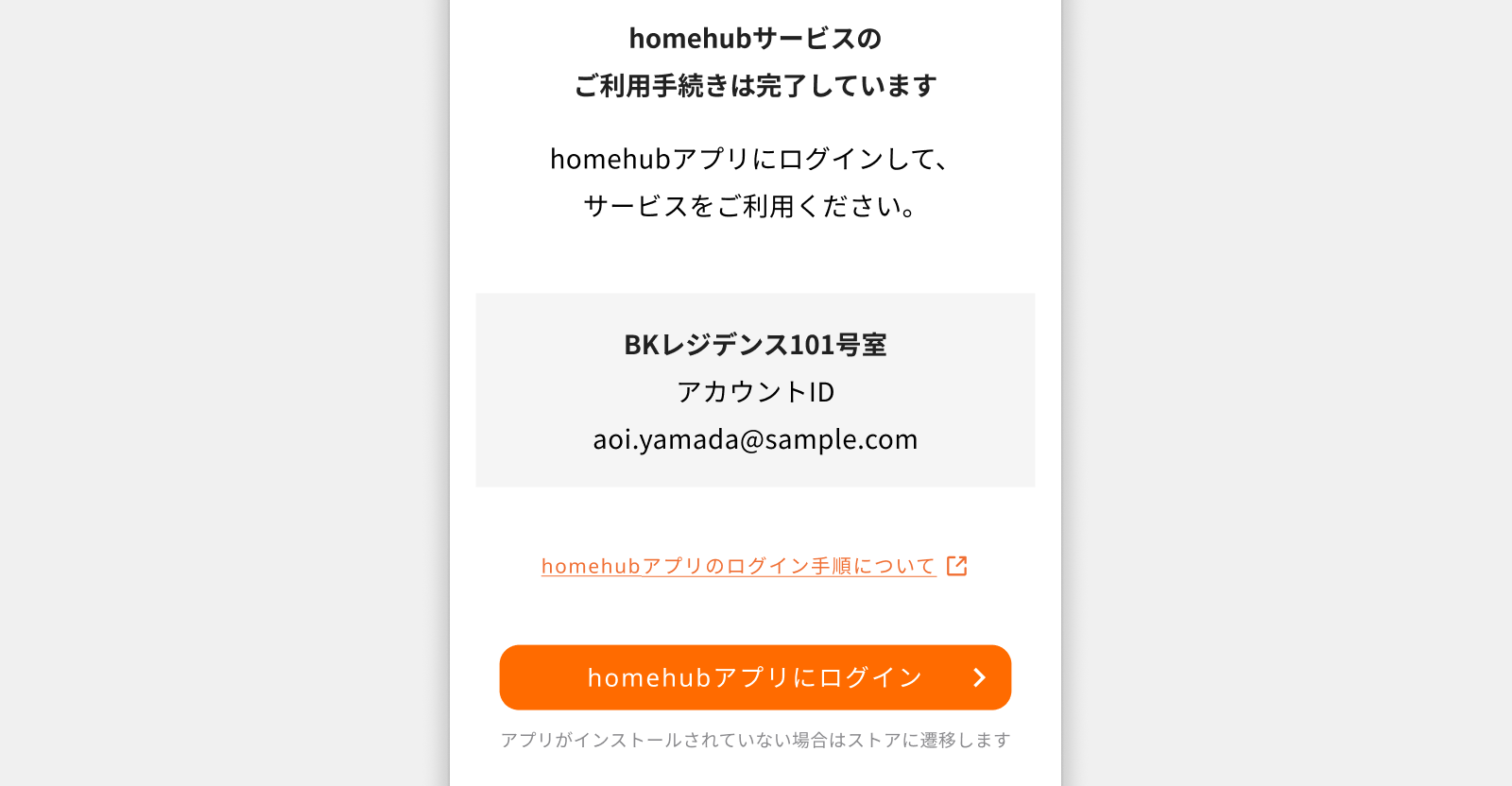
すでにアカウント登録は完了しています。
- 完了画面の「homehubアプリにログイン」のボタンをタップします
- 正しいIDが入力された状態で、ログイン画面が開きます
- 登録時に設定したパスワードを入力し、ログインするとカギが表示されます
※アプリがインストールされていない場合は、アプリストアに遷移します
その他の解決方法
パソコンでメールを開いている場合
画面に表示されるQRコードをスマートフォンのカメラで読み取ってください。アプリが起動し、同様に正しいIDが入力されます。
.webp)
ボタンやQRコードがうまく動作しない場合
アカウント登録の完了後に届くメール(件名:[物件名]のカギを受け取りましょう)に記載のURLからでも、正しいIDが入力された状態でアプリを開くことができます。
.webp)
それでも解決しない場合
上記の手順でも解決しない場合は、一度アプリからログアウトし手動でのID入力をお試しください。
< 入力する内容 >

