
顔認証システムに顔写真を登録する方法

本記事では、マンションに設置されている「顔認証によるオートロック解錠システムに顔写真を登録する方法」についてご案内いたします。

/alert すでに顔認証をご利用中のお客様で、再登録を実施する場合は、<a href="https://www.homehub.site/guide/re-registration-face">顔写真を再登録する方法</a>のサポートページをご参照ください。
顔認証システムのご利用までの流れについて
以下の手順で登録することで、顔認証システムをご利用いただけるようになります。
招待メールの受信
1. 「申込フォーム」または「申込書」に入力した連絡先(Eメール、またはSMS)あてに「招待メール」が届きます。
.png)
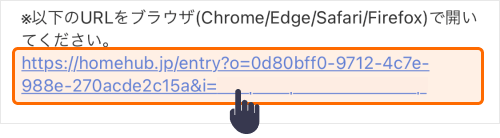
2. メール内のURLをタップします
アカウントの連携
/hint アカウントをお持ちではない場合は「アカウントの新規作成」、すでにお持ちの場合は「アカウントを連携」することで「顔認証サービス」をご利用いただけるようになります。
アカウントを新規作成する場合
1. 名前やパスワードなど各項目を入力し「規約等の確認へ進む」をタップします。
.png)
2. 「サービス利用規約」をタップします。
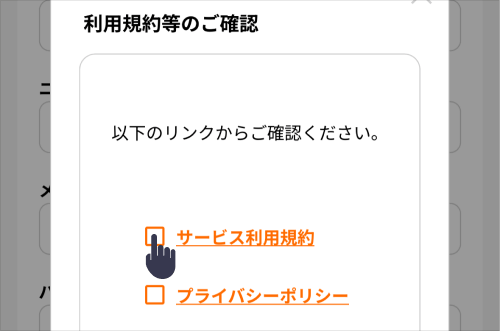
3. 利用規約の画面に遷移します。確認後に元のページに戻ってください。
.png)
4. 元のページに戻るとチェックが入ります。同じ要領で「プライバシーポリシー」を確認し、チェックを入れてください。
.png)
5. 「すべての書面に同意し登録」をタップします。

6. Eメール、または、SMSで「認証コード」が届きます。
.png)
7. 画面上に「認証コード」を入力します。
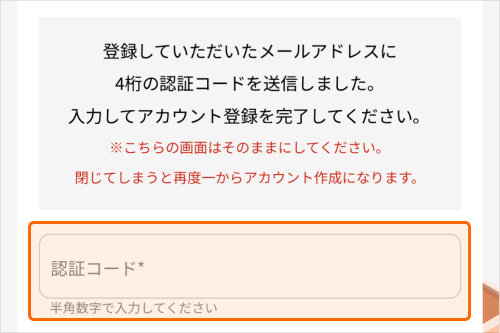
8. 以下の画面に遷移したらアカウント登録は完了です。続けて顔の登録を開始してください。
.png)
アカウントを保有済みの場合
1. 「申込フォーム」または「申込書」に入力した連絡先(Eメール、またはSMS)あてに「招待メール」が届きます。
2. 招待メール内のURLをタップします。
3. 登録済みのパスワードを入力し「規約等への確認へ進む」をタップします。
.png)
4. 「サービス利用規約」をタップします
5. 利用規約の画面に遷移します。確認後に元のページに戻ってください。
6. 元のページに戻るとチェックが入ります。同じ要領で「プライバシーポリシー」を確認し、チェックを入れてください。
7. 「すべての書面に同意し登録」をタップします
8. 以下の画面に遷移したらアカウント登録は完了です。続けて顔の登録を開始してください。
顔登録の方法
1. 「顔の登録を開始する」をタップします。
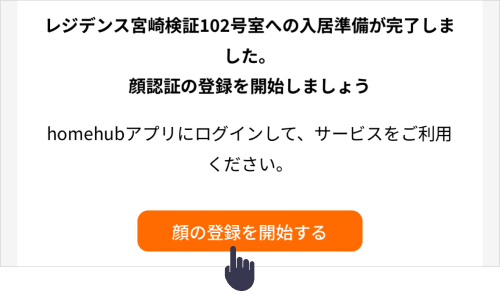
2. 「顔の登録をする」をタップします。
.png)
3. もういちど「顔の登録をする」をタップします。
.png)
4. 「カメラを起動する」をタップします。
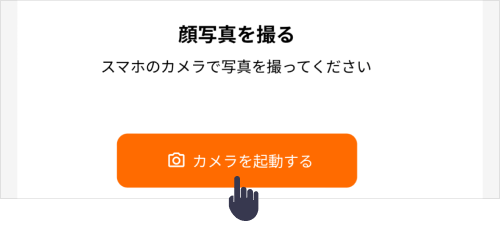
/list 顔写真を撮影して登録する場合は「カメラを選択」 すでに撮影済みの顔写真を利用する場合は「ファイルを選択」をタップします
5. 写真を撮影し「次へ」をタップします
.png)
6. 写真を確認し「次へ」をタップします
7. 「顔の表示名」を入力し「確定」をタップします
.png)
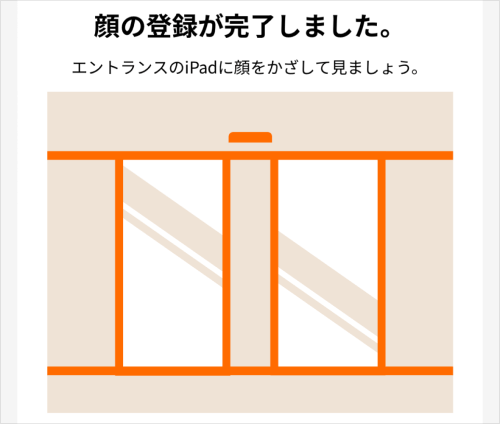
8. 以下の画面が表示されたら設定完了です。実際にエントランスのipadに顔をかざして解錠することをご確認ください。
あとから顔登録をする方法
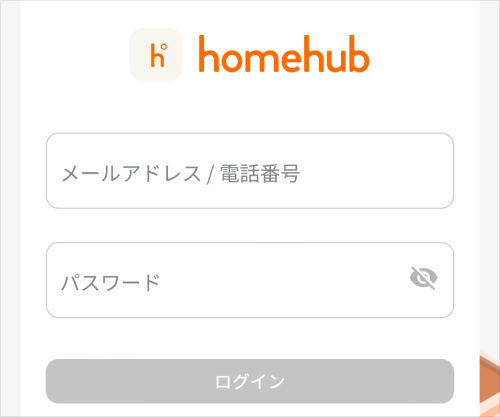
1. homehubのwebページにログインします。
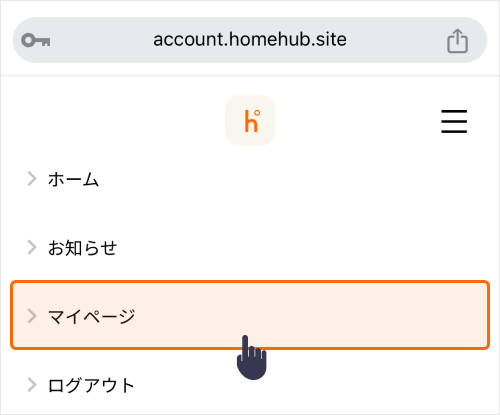
2. マイページをひらきます。
/hint スマートフォンからアクセスする場合は画面右上のメニューボタンをタップすると表示されます
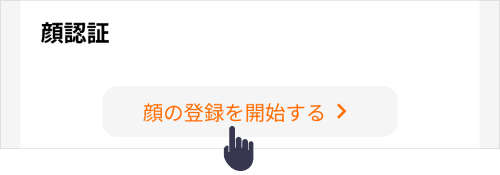
3. 「顔の登録を開始する」をタップします。
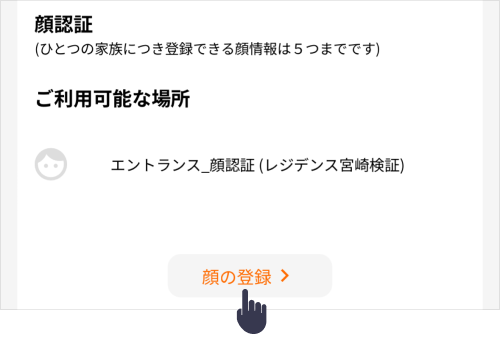
4. 「顔の登録」をタップし、画面のガイダンスにしたがって登録をすすめます。
よくある質問
家族の顔写真を登録して顔認証を利用することはできますか
可能です。顔認証システムにご家族の写真登録をする方法のサポートページをご参照ください。
困った時は
「入居案内メール」が届かない
まずは、迷惑メールフォルダをご確認ください。見当たらない場合は、受信拒否設定により、メールが受信できていない可能性があります。
「@homehub.site」のドメインを受信する設定にしてください。設定方法については、各通信会社のサポートページをご確認ください。
通信会社ごとの設定方法
※各通信会社のサポートページをご確認ください。
/contact

