2026-07-02
更新
edロック Connect Bitkey Editionの解施錠方法

本記事では、edロック Connect Bitkey Editionの解施錠(解錠・施錠)方法をご案内します。
目次

edロック Connect Bitkey Editionの解施錠方法
edロック Connect Bitkey Editionには以下の解施錠方法があります。
操作の前に
はじめてedロック Connect を操作する場合は、管理会社から「カギの受け取り」が必要です。
詳細はスマートロック設置済み物件のカギを受け取る方法のページをご参照ください。
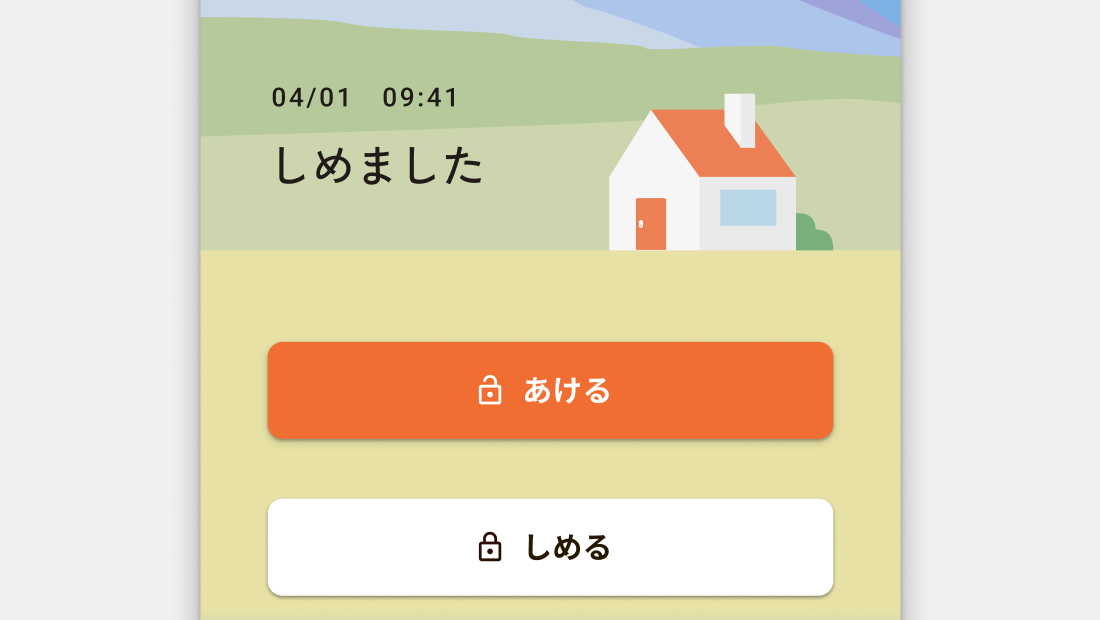
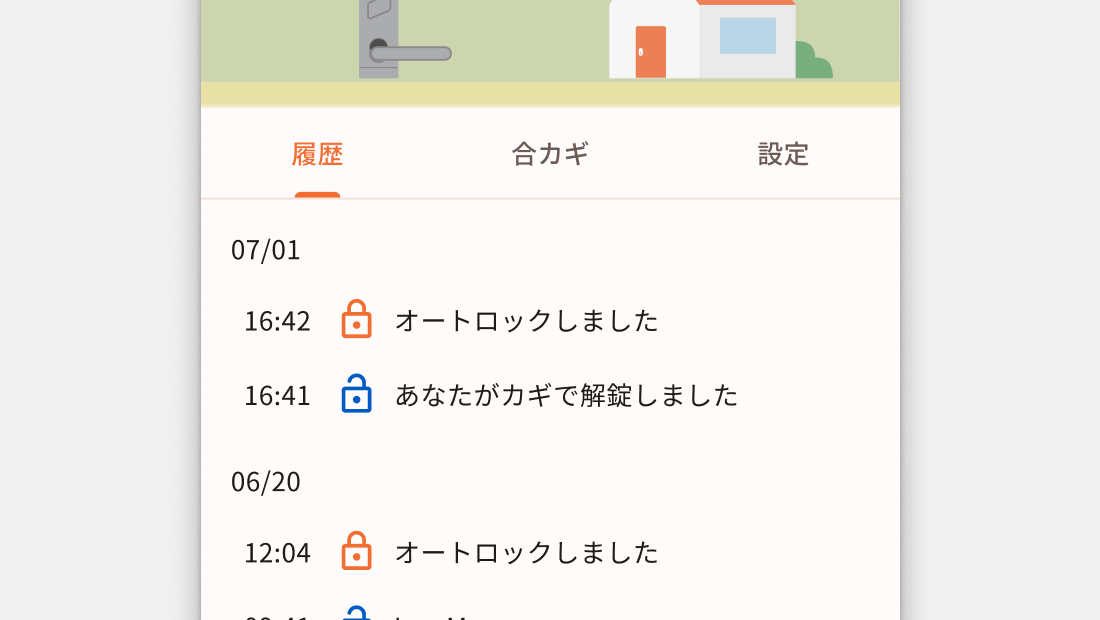
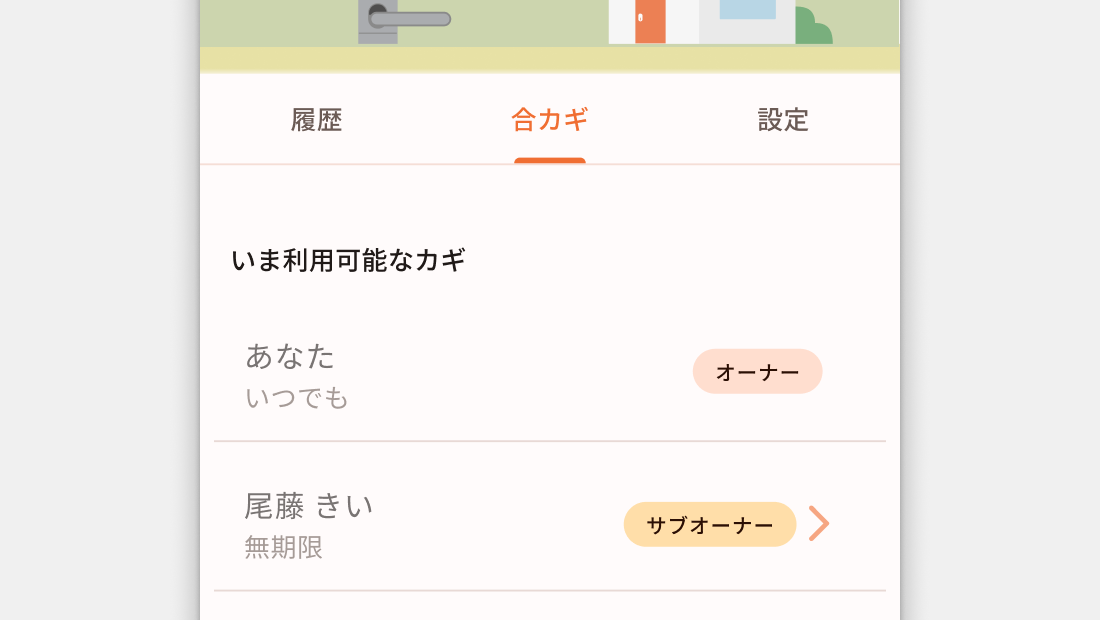
homehubアプリでの解施錠
スマートフォンの専用アプリで解施錠(解錠・施錠)をする方法です。

パスコードでの解施錠
本体のテンキーにパスコードを入力して解錠する方法です。
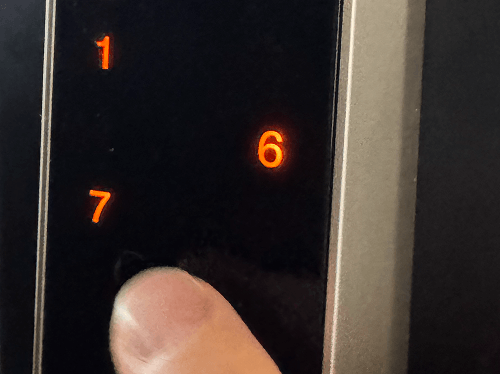
1. 本体中央の起動ボタンを押します
2. 設定済のパスコードを入力して*をタッチします
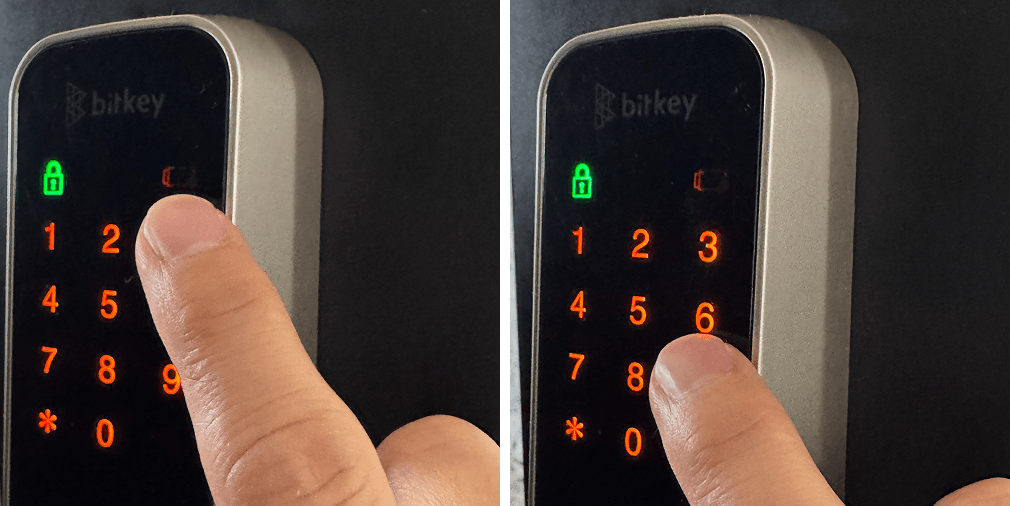
3. 「追跡読取防止機能(ランダムテンキー)」がオンの場合、表示される数字を全てタッチすると解錠されます。
NFCカードでの解錠
本体にNFCカードをかざして解錠する方法です。
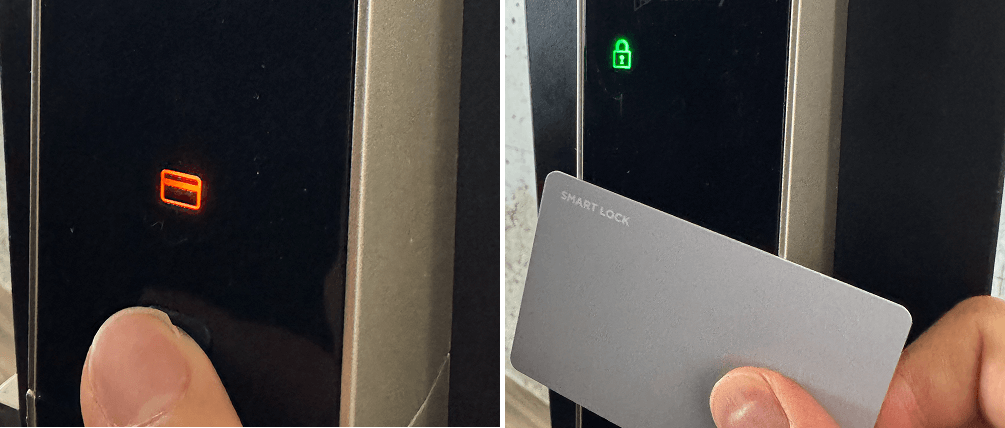
1. 本体中央の起動ボタンを押して「カードマーク」を点灯させます
2. 「カードマーク」の部分にNFCカードをかざすと解錠されます
オートロック
解錠後、一定時間経過すると自動的に施錠する方法です。
タッチ施錠
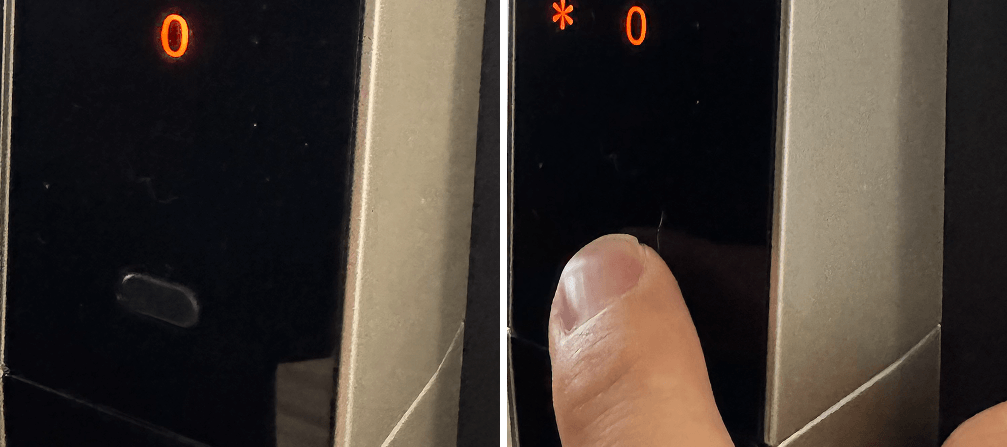
本体の起動ボタンを押して、施錠する方法です。
困ったときは
アプリで解錠できない
カギを操作できない場合のページを参考に改善策をお試しください。
パスコードを忘れてしまった
アプリでパスコードを削除の上、再度登録してください。