
LaresIA Bitkey EditionのICカードの設定方法
本記事では、LaresIA Bitkey EditionのICカード設定(登録・削除)方法をご案内します。
ICカードでの解錠
LaresIA Bitkey Editionは、登録したICカードをかざして解錠することができます。カードの登録はhomehubアプリで実施します。
対応規格
「FeliCa」の規格に対応しています。
/alert-title ICカードの推奨規格について | ICカードについて「交通系ICカード」を推奨しています。その他のIC機能付きのカードにも対応していますが、一部の「タッチ決済対応クレジットカード」については、内部に複数の識別コードを保有している、また動的に発行される仕組みのため、ご利用いただけない場合があります。
ICカードの登録方法
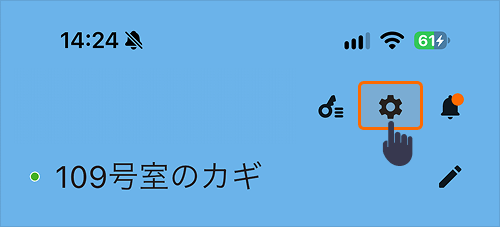
1. homehubアプリを起動し、画面右上の「歯車アイコン」をタップします。
/alert 歯車アイコンがない場合は、アプリを最新バージョンにアップデートしてください。
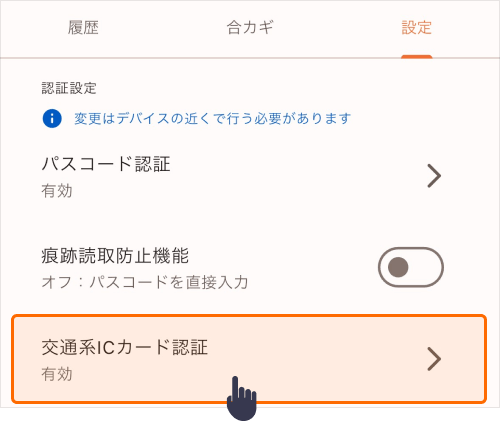
2. 設定画面の「交通系ICカード認証」をタップします。
3. 「交通系ICカードを追加」をタップします。
4. 「次へ」をタップします。
5. 本体上部の起動ボタンを押して、本体の「カードアイコン」を点灯させます。
/hint 認証モードが「カード優先」の場合は「起動ボタンを1回」、「テンキーパッド優先」の場合は「起動ボタンを2回」押します
6. カードをカードアイコンの部分にかざします。
7. カードの名前を入力し「保存」をタップします。
8. 「交通系ICカードを登録しました」と表示されたら完了です。
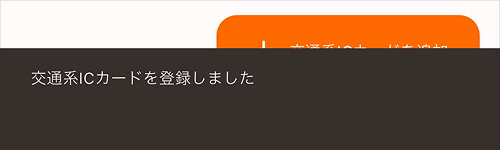
登録したカードをかざして、解錠できることをご確認ください。
ICカードの削除方法
1. homehubアプリを起動し、メニューをタップします。
/alert 歯車アイコンがない場合は、アプリを最新バージョンにアップデートしてください。
2. 認証画面の「交通系ICカード認証」をタップします。
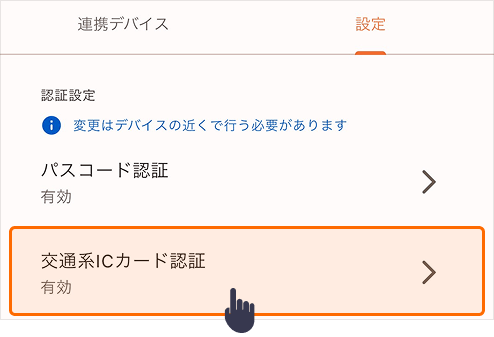
3. 削除対象のNFCカードをタップします。
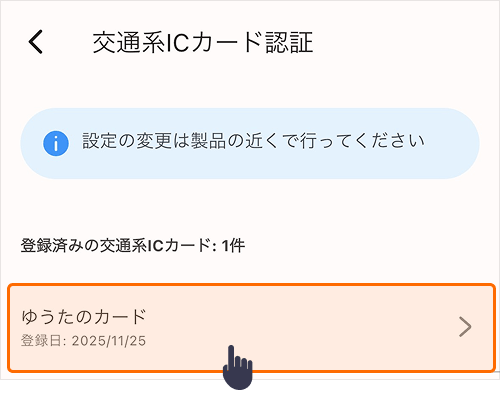
4. 「交通系ICカードの削除」をタップします。
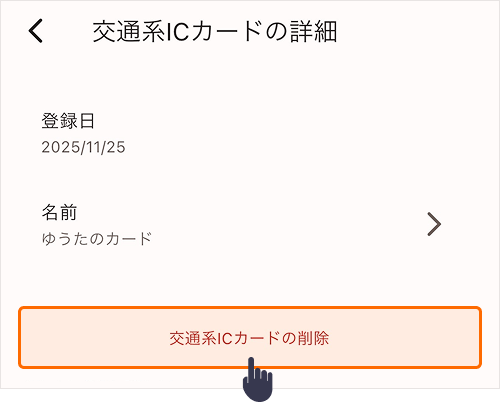
5. ポップアップが表示されたら「削除」をタップします。
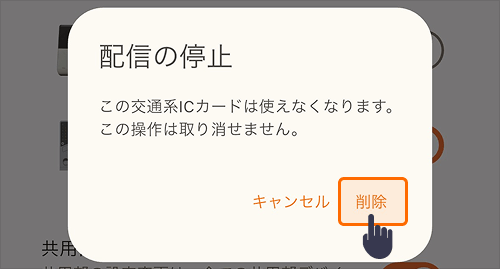
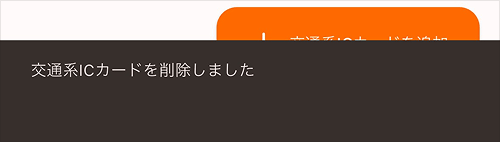
6. 「交通系ICカードを削除しました」と表示されたら完了です。
困ったときは
カードの読み込みに失敗する
本体の起動ボタンを押して「カードマーク」が点灯することをご確認ください(「起動ボタン」を押す回数は設定により異なります)
また、ICカードは「カードアイコンの部分」にかざしてください。


