
LaresIA Bitkey Editionの各種本体設定について
本記事では、LaresIA Bitkey Editionの各種本体設定についてご案内します。
本体設定の種類
以下のLaresIA Bitkey Edition本体設定をアプリ上で変更することが可能です。
本体設定の変更方法
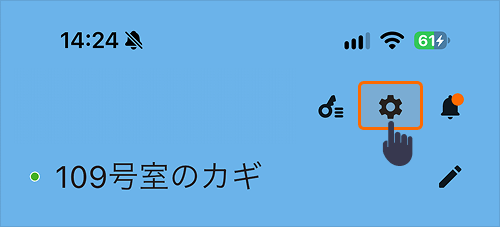
1. homehubアプリを起動し、画面右上の「歯車アイコン」をタップします。
/alert 歯車アイコンがない場合は、アプリを最新バージョンにアップデートしてください。
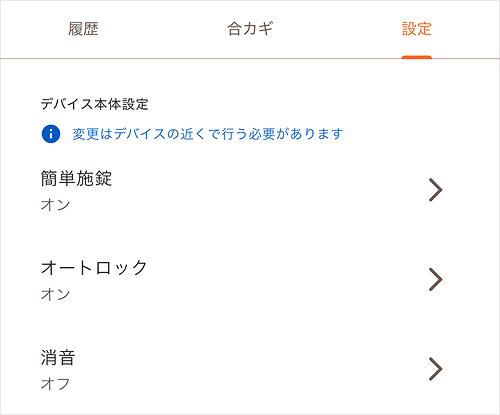
2. 設定項目をひらくと本体設定の一覧が表示されます
本体設定でできること
簡単施錠
オンにすると起動ボタンを押して施錠することができます。

オートロック設定
ドアを閉めた後、設定秒数後に自動的に施錠する機能です。
消音
テンキー操作や認証時など、本体から鳴る操作音を消音することができます。

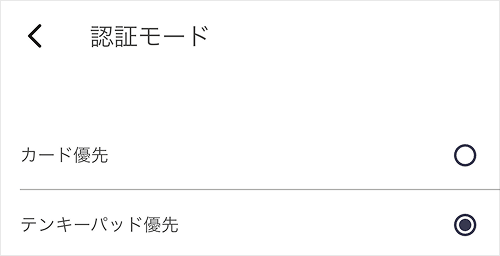
認証モード
「起動ボタン」を押した際に、「テンキー入力モード」「NFCカード読取モード」のどちらを優先して起動するか設定する項目です。
カード優先モードを選択すると、起動ボタンを押した直後に「NFCカード読取モード」になります。テンキーパッド優先を選択すると、起動ボタンを押した直後に「パスコードの入力モード」になります。
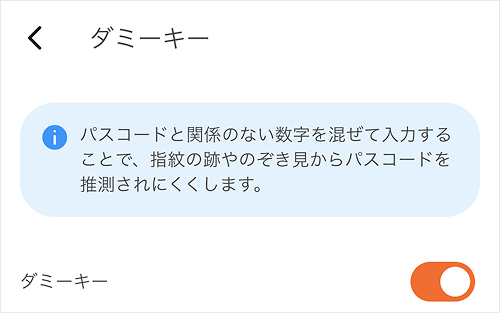
ダミーキー
設定したパスコードを入力する前に「ランダムな数字」の入力ができるようになる項目です。テンキーに付着する指紋から、第三者によるパスコードの推測を防ぐことができます。
困ったときは
「本体設定更新に失敗しました」と表示される
スマートフォンのBluetooth設定がオンになっていることを確認し、スマートロックにできるだけ近づいた状態であらためてお試しください。
改善しない場合は、アプリを再ログインのうえ、再度お試しください。


